Sebagai Junior Technical Support, berikut adalah panduan lengkap dan sistematis untuk mengimplementasikan jaringan LAN di kantor cabang baru Anda. Panduan ini disusun sesuai dengan instruksi kerja yang Anda berikan.
PAKET 4: UKK TJKT 2026
Langkah 4 – Sesuai SOAL PAKET 4: UKK TJKT 2026 untuk soal Cek disini
PASANG KABEL JARINGAN
Untuk menghubungkan perangkat yang berbeda (Server ke Switch, PC ke Switch, Printer ke Switch), kita menggunakan standar Kabel Straight-Through (T568B).
4.1 Langkah Pembuatan Kabel:
- Siapkan alat: Kabel UTP Cat 5e/6, Connector RJ-45, Tang Crimping, dan LAN Tester.
- Kupas jacket kabel: Kupas sekitar 2-3 cm kulit luar kabel menggunakan pemotong pada tang crimping.
- Urutkan kabel (T568B): Susun warna dengan urutan:
- Putih Oranye – Oranye – Putih Hijau – Biru – Putih Biru – Hijau – Putih Cokelat – Cokelat.
- Potong rata: Pastikan ujung ke-8 kabel lurus dan rata agar menyentuh pin di dalam RJ-45.
- Masukkan ke RJ-45: Dorong kabel hingga mentok ke ujung konektor.
- Crimping: Masukkan konektor ke lubang tang crimping dan tekan dengan kuat hingga terdengar bunyi klik/mantap.
- Pengujian: Masukkan kedua ujung kabel ke LAN Tester. Pastikan lampu 1 sampai 8 menyala berurutan di kedua sisi.
4.2 Kebutuhan Kabel:
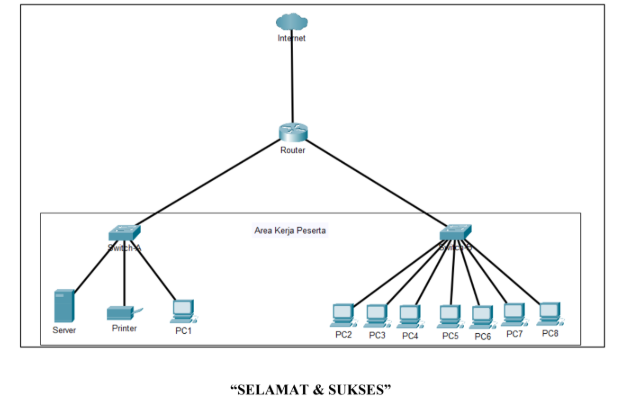
11 unit kabel Straight: (1 untuk Server, 1 untuk Printer, 8 untuk PC, dan 1 untuk interconnect antar Switch).Untuk melengkapi rancangan jaringan Anda menggunakan MikroTik sebagai Pusat Kontrol (DHCP Server), maka Router MikroTik akan bertindak sebagai pemberi alamat IP secara otomatis kepada PC karyawan, sementara Server dan Printer tetap menggunakan IP Statis agar mudah diakses.
Berikut adalah pembaharuan langkah pengerjaannya:
LANGKAH 5: RANCANG PENGALAMATAN IP (MIKROTIK & DHCP)
Asumsi: Nomor Absen Anda adalah X. MikroTik terhubung ke Switch melalui port Ether2.
| Nama Perangkat | Metoda IP | IP Host (Address) | IP Network | Netmask | IP Gateway |
| Router MikroTik | Statis | 192.168.X.1 | 192.168.X.0 | 255.255.255.0 | – |
| Server | Statis | 192.168.X.2 | 192.168.X.0 | 255.255.255.0 | 192.168.X.1 |
| Printer | Statis | 192.168.X.3 | 192.168.X.0 | 255.255.255.0 | 192.168.X.1 |
| 8 PC Karyawan | DHCP | 192.168.X.10 – 192.168.X.254 | 192.168.X.0 | 255.255.255.0 | 192.168.X.1 |
LANGKAH 6.1: KONFIGURASI MIKROTIK (DHCP SERVER)
Gunakan Winbox atau Terminal MikroTik untuk menjalankan konfigurasi berikut:
- Memberi IP pada Interface Router:
/ip address add address=192.168.X.1/24 interface=ether2 - Membuat IP Pool (Rentang alamat untuk karyawan):
/ip pool add name=pool-karyawan ranges=192.168.X.10-192.168.X.254 - Membuat DHCP Server:
/ip dhcp-server add name=dhcp-kantor interface=ether2 address-pool=pool-karyawan disabled=no - Mengatur Network DHCP (Gateway & DNS):
/ip dhcp-server network add address=192.168.X.0/24 gateway=192.168.X.1 dns-server=8.8.8.8,192.168.X.1
LANGKAH 6.2: KONFIGURASI PADA PC KARYAWAN
Agar PC karyawan mendapatkan IP otomatis dari MikroTik:
- Buka Network Connections.
- Klik kanan pada Ethernet > Properties.
- Pilih Internet Protocol Version 4 (TCP/IPv4).
- Pilih opsi “Obtain an IP address automatically” dan “Obtain DNS server address automatically”.
- Klik OK.
Alternatif IP:
- Konfigurasi: Masuk ke Network & Internet Settings > Change Adapter Options > klik kanan Ethernet > Properties > IPv4. Masukkan IP sesuai tabel.
- Hubungkan:
- Colokkan Server dan PC 1-4 ke Switch 1.
- Colokkan PC 5-8 dan Printer ke Switch 2.
- Hubungkan Switch 1 ke Switch 2 menggunakan satu kabel Straight (Uplink).
- Indikator: Pastikan lampu LED pada port Switch dan LAN Card PC menyala (Hijau/Oranye berkelap-kelip).
LANGKAH 8: VERIFIKASI DHCP
Untuk memastikan konfigurasi berhasil, lakukan pengecekan pada PC Karyawan:
- Buka Command Prompt (CMD).
- Ketik perintah: ipconfig
- Hasil yang diharapkan: PC akan mendapatkan IP dalam rentang 192.168.X.10 sampai 192.168.X.254.
- Lakukan ping 192.168.X.1 (Ping ke MikroTik).
Langkah 8: Uji Koneksi (CMD)
- ping 192.168.X.1 (Cek ke Server) -> Output: Reply from…
- ping 192.168.X.2 (Cek ke Printer) -> Output: Reply from…
- ping 192.168.X.12 (Cek antar PC) -> Output: Reply from…
LANGKAH 9: TROUBLESHOOTING DHCP
- PC tidak dapat IP (IP APIPA 169.254.x.x): Periksa apakah layanan DHCP Server di MikroTik sudah “Enable” dan kabel ke Switch sudah terpasang di port yang benar (Ether2).
- IP Bentrok: Pastikan IP Statis Server (.2) dan Printer (.3) tidak dimasukkan ke dalam rentang IP Pool DHCP MikroTik.
- Jika Ping Gagal (Request Timed Out): * Cek apakah kabel sudah tertancap sempurna.
- Matikan Windows Firewall sementara untuk pengujian.
- Jika PC tidak bisa ping ke Server: * Pastikan IP Server sudah benar (Static).
- Cek kabel penghubung antar Switch (jika PC dan Server beda Switch).
LANGKAH 10: HASIL YANG DIHARAPKAN
- Fisik: Kabel tertata rapi (menggunakan cable ties atau ducking) dan konektor tidak goyang.
- Konektivitas: Semua perangkat memberikan respon Reply saat di-ping.
- Konfigurasi: Seluruh host berada dalam satu subnet yang sama (192.168.X.0/24).
NOTE : Jika Pembahasan UJIKOM Paket 4 ini ada kekeliruan atau perbedaan silahkan KOmentar
About the Author